ゲームプレイを配信したり録画したりする場合、プレイ用のPC性能に加えて、映像のエンコード処理という追加の負荷が発生します。PC選びで組んだ構成がプレイ専用なのか配信も見据えているのかによって、必要な性能は変わってきます。
このページでは、配信に必要なPC性能の考え方、キャプチャー方式の選び方、配信プラットフォームの選び方、マイクとカメラの基本、配信ソフトの設定で押さえるべき点、そしてアップロード回線という見落とされがちな条件までを解説します。配信は機材さえ揃えれば始められますが、視聴者にとって快適に見てもらうためには、映像と音声の両面で細かな調整が必要になります。
配信に必要なPC性能の考え方

配信では、ゲームの映像を圧縮して送り出す「エンコード」という処理が追加で発生します。この処理をCPUが担う設定にすると、ゲーム自体の処理と競合してフレームレートが低下することがあります。近年のGPUにはエンコード専用の処理回路が搭載されている製品が多く、これを利用することでゲーム本体への影響を抑えながら配信できます。配信を前提にPCを選ぶ場合は、GPUのエンコード機能の有無と性能も確認しておくと安心です。


本格的に配信・録画を行うなら、PC選びの段階でメモリとストレージにも余裕を持たせておくことをおすすめします。配信ソフトやゲーム本体に加え、通話ソフトやブラウザを同時に起動していることも多く、メモリが不足すると動作全体が重くなりがちです。録画データは容量が大きくなりやすいため、余裕のあるストレージ容量も欠かせません。長時間のアーカイブを残す予定がある場合は、外付けストレージへの定期的な移動も視野に入れておくと安心です。
1台構成と2台構成という考え方
予算に余裕がある場合は、ゲームをプレイする1台とは別に、エンコード処理だけを担う2台目のPCを用意する「2台構成」という方法もあります。プレイ用PCの負荷を配信処理から完全に切り離せるため、高い画質設定を維持したまま配信したい方には有効な選択肢です。ただし機材費用と設置スペースが増えるため、まずは1台構成で配信を始め、必要性を感じてから2台構成へ移行するという段階的な進め方でも十分です。2台構成にする場合は、映像と音声をPC間でやり取りするための接続機器や追加のケーブルも必要になるため、導入前に全体の構成図を一度整理しておくとスムーズに準備が進みます。
キャプチャー方式の選び方
ゲーム機の映像を配信する場合は、外部キャプチャー機器を使って映像を取り込む方法が一般的です。一方でゲーミングPC自体でプレイしている場合は、PC内部のソフトウェアだけで画面を録画・配信できるため、追加の機器を必要としません。複数の機器から同時に映像を取り込みたい場合や、画質にこだわりたい場合は、外部キャプチャー機器の導入を検討してください。
外部キャプチャー機器には、PCの内部に増設するタイプと、USB接続で外付けするタイプがあります。内部増設タイプは高い性能を発揮しやすい一方、PCケースを開けて取り付ける手間がかかります。外付けタイプは取り付けが簡単で、ノートPCなど内部増設ができない機器とも組み合わせやすいという利点があります。ゲーム機とゲーミングPCの両方から配信したい場合は、外付けタイプの柔軟性が活きやすくなります。購入前には、対応する映像入力の規格と、取り込める最大解像度・フレームレートが自分の環境に合っているかを確認してください。
配信プラットフォームの選び方
配信を公開する場所には複数のプラットフォームがあり、視聴者層や機能、収益化の仕組みがそれぞれ異なります。どのプラットフォームを選ぶかによって、集まりやすい視聴者の年齢層や興味関心にも違いが出るため、自分が発信したい内容と相性のよい場所を見極めることが大切です。ゲーム配信に特化したプラットフォームは、視聴者がゲームのジャンルからチャンネルを探しやすく、同じジャンルを配信する他の配信者ともつながりやすい傾向があります。一方で動画共有系のプラットフォームは、配信のアーカイブが検索や関連動画から見つけられやすく、新規視聴者との接点を広げやすいという特徴があります。
配信の見やすさは、機材の性能以上に画面構成やコメントへの対応の丁寧さで大きく変わることも少なくありません。初めて配信を始める場合は、一つのプラットフォームに絞って継続することをおすすめします。複数のプラットフォームに同時配信する仕組みもありますが、コメントの管理や配信設定が複雑になりやすいため、まずは基本操作に慣れてから同時配信を検討する順序が無理のない進め方です。プラットフォームごとに推奨される配信解像度やビットレートの目安が公開されていることも多いため、設定の参考として一度目を通しておくと安心です。
マイクとカメラの基本
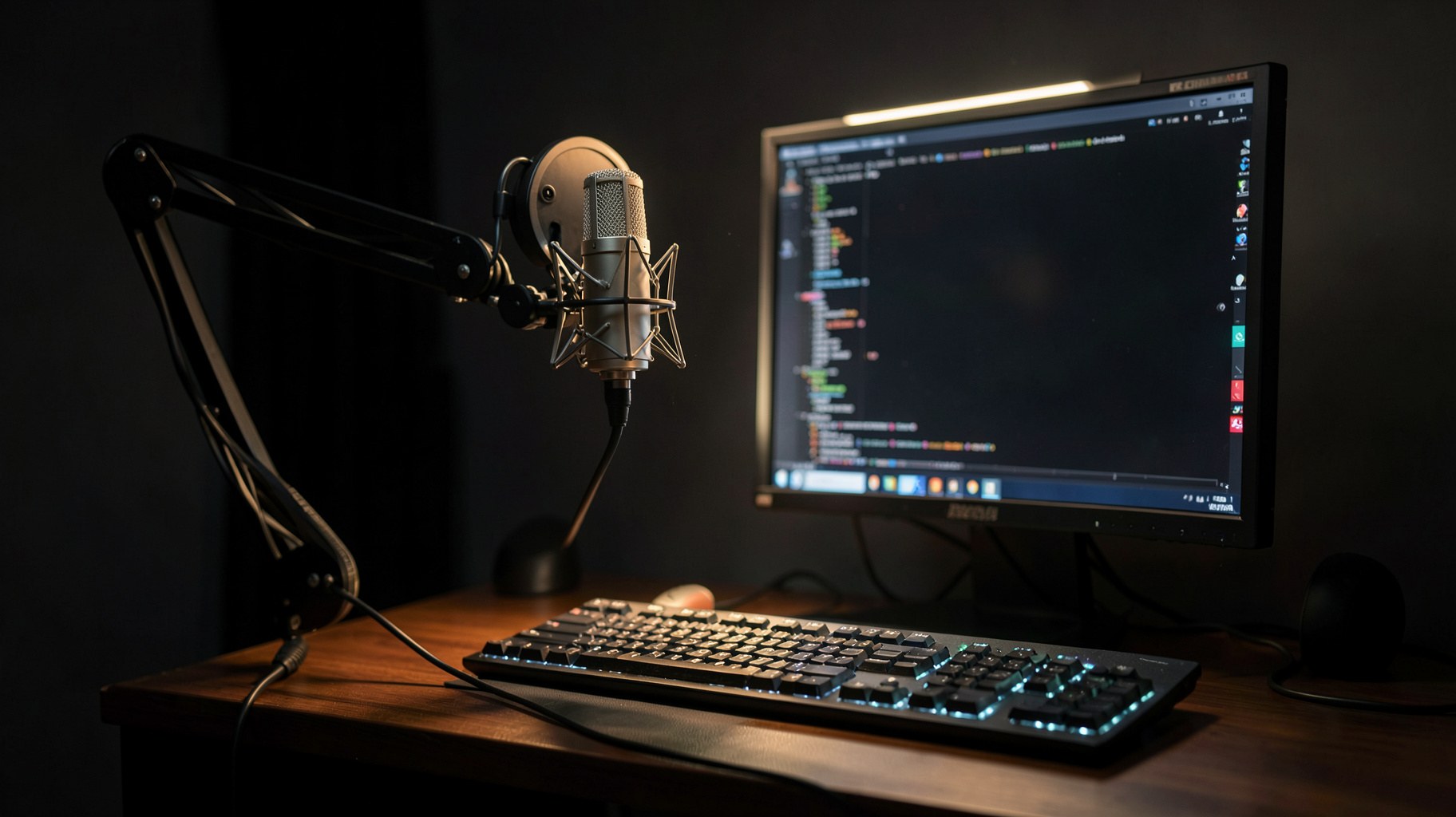
配信における音声の聞き取りやすさは、視聴者の満足度に直結します。パソコンに内蔵されたマイクよりも、単体のマイクを用意したほうが声がクリアに届きやすくなります。マイクの設置位置や、部屋の反響を抑える工夫も、音質を大きく左右します。
顔出し配信を行う場合はカメラの映像品質も重要ですが、必ずしも高価な機材が必要というわけではありません。部屋の照明を整えるだけでも、映像の見え方は大きく改善します。座る環境で触れた照明の工夫は、配信の映像品質にもそのまま役立ちます。
顔出しをしない配信であっても、ゲーム画面にワイプとして小さくカメラ映像を重ねる演出は、視聴者との一体感を高める効果があります。カメラを使わない場合でも、イラストやアバターを表示するソフトウェアを活用することで、顔を映さずに表情の変化を伝える方法もあります。自分がどこまで顔や個人情報を公開したいかを事前に決めておくと、配信を始めてから迷わずに済みます。
配信ソフトの設定で押さえる点
配信ソフトの設定では、映像のビットレート(データ量)と解像度、フレームレートのバランスが重要です。ビットレートを高く設定しすぎると、視聴者側の回線環境によっては映像が乱れる原因になります。配信プラットフォームが推奨する設定値を基準に、自分のアップロード回線の余裕を見ながら調整することをおすすめします。
配信ソフトでは、ゲーム画面、カメラ映像、コメント欄、通知など複数の要素を組み合わせた画面レイアウトを作成できます。要素を詰め込みすぎると視聴者にとって見づらい画面になりやすいため、伝えたい情報を絞り込み、余白を意識したレイアウトを心がけると見やすさが向上します。配信開始前には必ず数分間のテスト配信を行い、映像・音声のずれや設定ミスがないかを確認する習慣をつけてください。設定値を保存できるプロファイル機能を活用すれば、ゲームタイトルや配信目的に応じて設定を切り替える手間を減らせます。
アップロード回線という見落とされがちな条件
通信環境のページで触れた回線速度は、主に受信(ダウンロード)速度を指すことが多いですが、配信では映像を送り出す送信(アップロード)速度が重要になります。契約している回線プランによっては、受信速度に比べて送信速度が大きく制限されている場合があるため、配信を始める前に自分の回線のアップロード速度を実際に測定しておくことをおすすめします。
アップロード速度に余裕がない場合は、配信の解像度やビットレートを下げて対応する必要があります。無理に高画質設定を維持しようとすると、映像が途切れたり、配信自体が停止したりする原因になります。家族が同時に大きな通信を行っていないかも、配信中は特に意識しておくとトラブルを避けやすくなります。契約している回線プランのアップロード速度の上限を事前に確認し、配信に十分な余裕があるかどうかを把握しておくことが、安定した配信の土台になります。
よくある失敗
PCの性能を確認せずに配信を始め、ゲーム自体のフレームレートが大きく落ちてしまう失敗はよく見られます。エンコード機能の有無を事前に確認しておきましょう。
マイクの音量設定を確認しないまま配信を始め、視聴者から聞き取りにくいと指摘されるケースも多くあります。配信前に必ず音声のテスト録音を行い、聞こえ方を確認してください。
著作権やプラットフォームの利用規約を確認しないまま配信し、後から配信内容が制限されてしまう失敗もあります。使用するゲームタイトルの配信可否や、音楽・映像素材の利用条件は事前に確認しておく必要があります。
ゲームの音量とマイクの音量のバランスを調整しないまま配信し、片方だけが極端に大きく聞き取りにくい配信になってしまうケースもよく見られます。配信ソフトの音量ミキサー機能を使い、視聴者側でバランスよく聞こえるよう事前に調整しておくことをおすすめします。
要点整理
配信・録画環境は、PCのエンコード性能、キャプチャー方式、配信プラットフォームの選択、マイクとカメラ、配信ソフトの設定、そしてアップロード回線という複数の要素が組み合わさって成り立ちます。最初からすべてを高いレベルで揃える必要はなく、無理のない設定から始め、視聴者の反応を見ながら少しずつ調整していくことをおすすめします。継続することで自分に合った機材と設定が見えてくるため、まずは小さく始めて経験を積むことを優先してください。最後にeスポーツのページで、競技シーンとの関わり方も確認してみてください。