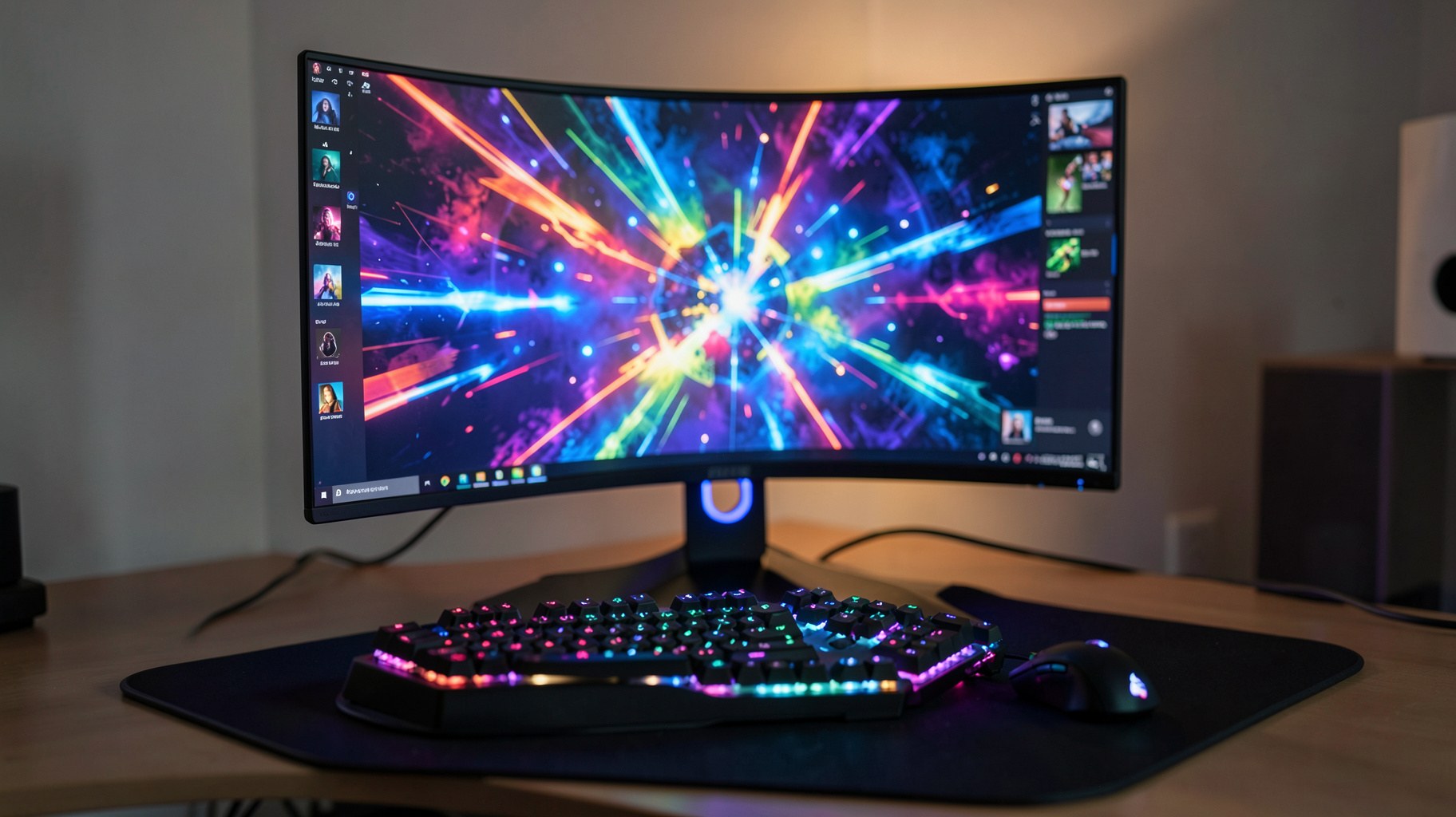
PC選びでGPUの性能を検討しても、接続するモニターやマウス・キーボードの性能が追いついていなければ、その実力を体感することはできません。特にモニターは、GPUの性能を最終的に映像として届ける出口であり、入力デバイスは操作の正確さと反応速度を左右する入り口にあたります。どれだけ本体の性能を高めても、出口と入り口が伴わなければ投資の効果は半減してしまいます。
このページでは、モニターの解像度とリフレッシュレートの関係、パネル方式による見え方の違い、マウス・キーボードの選び方、ヘッドセットの役割、コントローラーやデスクマットといった周辺アクセサリー、接続端子の確認ポイントまでを解説します。一つひとつは地味に見える部品でも、組み合わさることで操作の正確さと快適さに大きく影響するため、丁寧に見比べていただくことをおすすめします。
モニターの解像度とリフレッシュレート
リフレッシュレートが操作の滑らかさを決める

モニターのリフレッシュレートは、1秒間に何回画面を書き換えられるかを示す数値です。数値が高いほど動きが滑らかに見え、特に対戦系のタイトルでは相手の動きを視認する速さに直結します。GPUが高いフレームレートを出せても、モニターのリフレッシュレートがそれに追いついていなければ、余った性能は画面に反映されません。PC選びで決めた目標フレームレートと同じかそれ以上のリフレッシュレートのモニターを選ぶことが基本です。
解像度は画質と視野の広さのトレードオフ
解像度を上げると映像の精細さは増しますが、同じGPU性能であればフレームレートは下がる傾向にあります。フルHDは高フレームレートを狙いやすく、WQHDは画質とフレームレートのバランスが取りやすく、4Kは画質を最優先する代わりにより高性能なGPUを必要とします。画面サイズと視聴距離によって精細さの感じ方も変わるため、店頭で実機を見て体感してから決めることをおすすめします。
画面サイズと湾曲モニターの選び方

モニターのサイズは大きいほど迫力が増しますが、視界に収まりきらないほど大きなサイズを近距離で使うと、画面端の視認性が下がることがあります。一般的なデスク環境では、24インチから27インチ程度が扱いやすいサイズとされ、それ以上の大画面を選ぶ場合はデスクの奥行きと設置距離を事前に確認しておくと安心です。湾曲モニターは画面全体が視界に均等に収まりやすく、特に横に長いウルトラワイド形状のモニターと組み合わせることで没入感が高まりますが、対応していないタイトルでは表示が崩れることもあるため、遊びたいタイトルの対応状況を確認してから選ぶことをおすすめします。
パネル方式と応答速度
モニターのパネル方式には主にIPS方式とTN方式、有機EL方式があり、それぞれ発色、視野角、応答速度の特性が異なります。IPS方式は発色と視野角に優れ、TN方式は応答速度に強みがある一方で視野角がやや狭く、有機EL方式は黒の締まりとコントラストに優れています。用途によって重視すべき特性が変わるため、対戦系タイトル中心なら応答速度、映像美を重視する一人用タイトル中心なら発色とコントラストを優先すると選びやすくなります。

応答速度は画素の色が切り替わる速さを示し、数値が小さいほど残像が出にくくなります。カタログ上の数値だけでなく、実際の使用感に関するレビューも参考にしながら選ぶと、体感とのずれを減らせます。あわせて、明るさやコントラスト比、色域といった発色に関わる指標も、映像を重視するジャンルを遊ぶ場合は比較しておくと満足度が変わります。
マウスとキーボードの選び方
マウスは重さとセンサー、握り方の相性
マウス選びでは、重さ、センサーの追従性、そして自分の握り方との相性が重要です。手のひら全体を乗せる持ち方、指先だけで操作する持ち方など、握り方によって快適に感じる形状とサイズは異なります。軽量なマウスは素早い動きに向き、やや重めのマウスは安定した狙いをつけやすいという傾向があるため、可能であれば実際に握って試すことをおすすめします。
マウスパッドと接続方式の考え方
マウス本体だけでなく、組み合わせるマウスパッドの表面素材によっても操作感は大きく変わります。滑りやすい素材は素早い動きに向き、摩擦の大きい素材は細かい照準合わせに向くとされ、遊ぶジャンルに合わせて選ぶと快適さが増します。接続方式については、有線接続は遅延がなく安定している一方、無線接続はケーブルの取り回しを気にせず自由に操作できる利点があります。近年の無線マウスは遅延を抑えた通信方式を採用した製品も増えているため、無線を選ぶ場合は対戦向けに設計された製品かどうかを確認しておくと安心です。

キーボードはスイッチの種類と打鍵感
キーボードは、キーを押した際の感触を決めるスイッチの種類によって打鍵感が大きく変わります。押し込みが軽く反応が速いタイプ、押した感触がしっかりしているタイプなど好みが分かれるため、こちらも実際に触れて確認することが望ましいです。ゲームに特化した製品では、複数のキーを同時に押しても正しく認識される機能が搭載されていることが多く、格闘ゲームや対戦タイトルを本格的に遊ぶ場合はこの点も確認しておくと安心です。
キーボードのサイズと配置の違い
キーボードにはフルサイズ、テンキーレス、さらに小型のコンパクトタイプまでさまざまなサイズがあります。テンキーを使う機会が少ない場合は、テンキーレスや小型タイプを選ぶことでマウスを動かすスペースを広く確保でき、大きな手の動きが必要なジャンルで扱いやすくなります。キーの配置やキーキャップの形状も打鍵感に影響するため、複数のサイズを比較しながら自分の使い方に合ったものを選んでください。
ヘッドセットと音の重要性
対戦系のゲームでは、足音や銃声の方向を正確に聞き分けることが勝敗に直結する場合があります。ヘッドセットは音質だけでなく、長時間の装着でも疲れにくい重さと側圧のバランス、マイクの聞き取りやすさも重要な選定基準です。有線接続は遅延が少なく安定しており、無線接続は取り回しの自由度が高いという特性があるため、プレイスタイルに合わせて選んでください。
音の方向感覚を重視するなら、立体的な音の広がりを再現するサラウンド機能に対応した製品を選ぶ選択肢もあります。また、長時間のプレイでは耳への圧迫感が疲労につながるため、イヤーパッドの素材や側圧の強さも購入前に確認しておくと快適さが変わります。スピーカー環境を選ぶ場合は、周囲への音漏れや家族への配慮も考慮に入れる必要があります。
コントローラーとデスクマット
タイトルによってはキーボード・マウスよりもゲームパッド(コントローラー)での操作が適している場合があります。特にアクションゲームやレースゲームでは、アナログスティックによる繊細な入力がプレイ感を左右するため、握りやすさとボタン配置の好みに合った製品を選ぶことが大切です。有線接続と無線接続それぞれに対応した製品があり、遅延の少なさを重視するなら有線、取り回しの自由さを重視するなら無線を選ぶという考え方はマウスと共通しています。
デスク全体を覆う大判のデスクマットも、見た目の統一感を出すだけでなく、マウス操作の滑りやすさを均一にし、キーボードの打鍵音を和らげる効果があります。素材によって感触や耐久性が異なるため、長く使うことを前提に選ぶと満足度が高まります。
接続端子と対応規格の確認
モニターとPCを接続する端子には主にHDMIとDisplayPortがあり、高いリフレッシュレートや解像度を出すためには、ケーブルと端子の双方が対応する規格を満たしている必要があります。せっかく高性能なモニターとGPUを揃えても、対応していない古い規格のケーブルを使ってしまうと本来の性能を発揮できません。購入前に、モニター側・GPU側双方の対応規格と、付属または別途購入するケーブルの規格を必ず確認してください。
USBポートについても、マウスやキーボード、ヘッドセット、コントローラーなど複数の周辺機器を同時に接続することを考えると、本体側のポート数と規格を確認しておく必要があります。特に高速な通信規格を必要とする周辺機器を使う場合は、対応するポートに接続しないと性能を発揮できないことがあるため、購入前に自分のPCのポート構成を確認しておくと安心です。
よくある失敗
モニターだけを高性能にしても、GPUの性能が追いついていなければ宝の持ち腐れになります。逆にGPUだけを強化してもモニターが低いリフレッシュレートのままでは効果を体感できません。PC選びで決めた性能とモニターの性能は、必ずセットで見直してください。
マウスやキーボードは価格だけで選ぶと、自分の握り方や打鍵感に合わず結局買い直すことになりがちです。可能な限り実店舗で試してから購入することをおすすめします。
ヘッドセットについても、装着感を確認せずに購入し、長時間使うと側頭部が痛くなるという声はよく聞かれます。返品や交換に対応している販売経路を選んでおくと、実際に使ってみて合わなかった場合のリスクを減らせます。
要点整理
モニターとGPUの性能は必ずセットで検討し、パネル方式や応答速度は自分が重視するジャンルに合わせて選びます。マウス・キーボード・ヘッドセットは実際に触れて相性を確認し、コントローラーやデスクマットといった細かなアクセサリーも用途に合わせて選び、接続端子の規格もあわせて確認してください。周辺機器が整ったら、次は長時間快適に座れる座る環境を整えましょう。