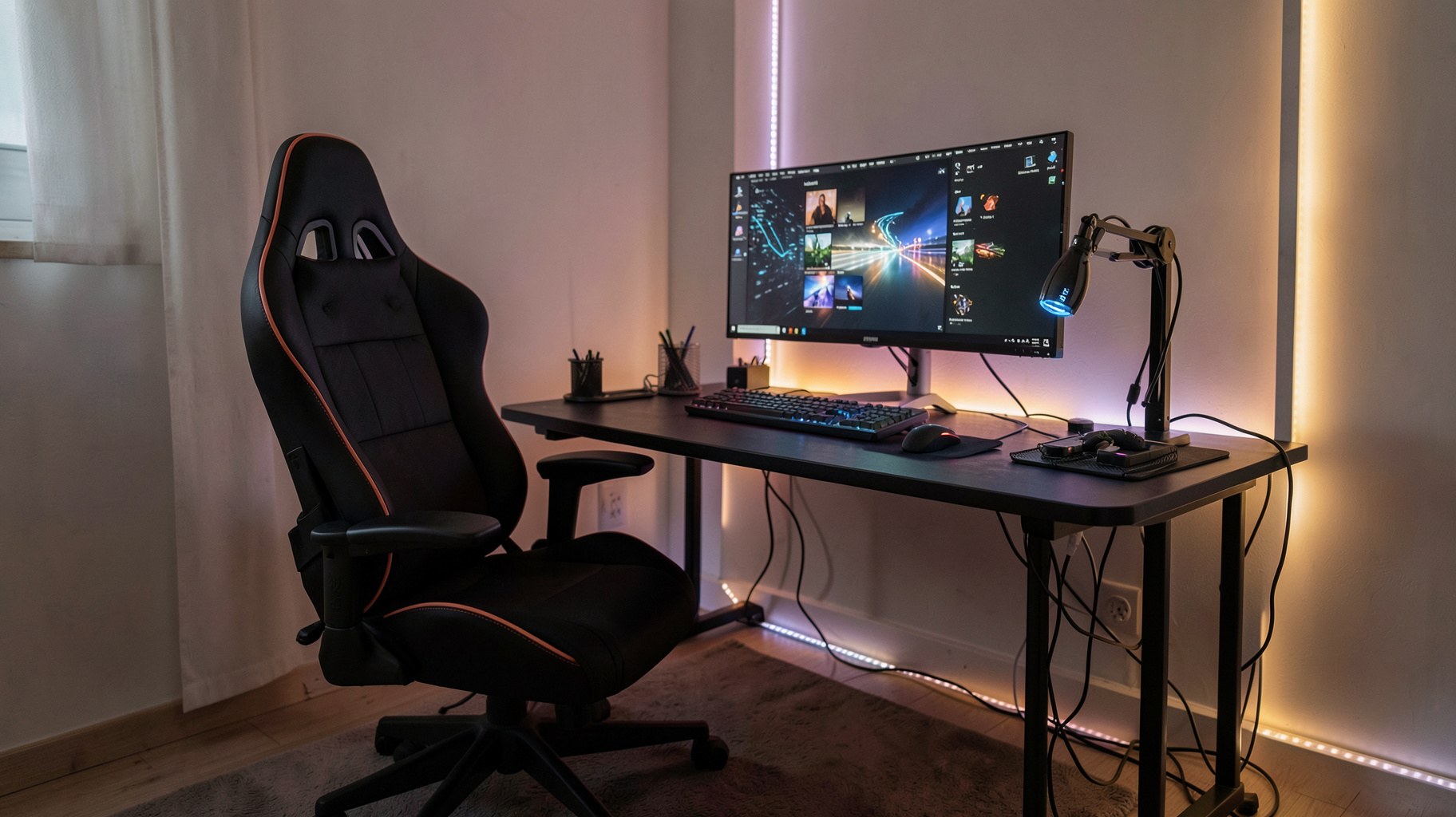
高性能なPCと周辺機器を揃えても、座る姿勢が崩れていると集中力は長く続かず、腰や肩に負担が蓄積していきます。特に対戦系のゲームや長時間の配信では、数時間にわたって同じ姿勢を保ち続けることになるため、椅子と机への投資は決して見落としてよい項目ではありません。部屋の中で最も長い時間を過ごす場所だからこそ、見た目の満足感だけでなく、体への負担という観点からも丁寧に選びたいところです。
このページでは、ゲーミングチェアを選ぶ際の基準、正しい座り姿勢とモニターの高さの関係、デスクの奥行きと高さの考え方、モニターアームという選択肢、配線の取り回し、そして照明や室温といった見落とされがちな環境要素までを解説します。椅子と机は一度設置すると数年単位で使い続けることが多いため、購入前にできるだけ多くの観点から検討しておくことをおすすめします。
ゲーミングチェア選びの基準
座面の高さと奥行きが体格に合っているか
ゲーミングチェアを選ぶ際に最も重要なのは、見た目のデザインよりも座面の高さと奥行きが自分の体格に合っているかどうかです。座面が高すぎたり低すぎたりすると、膝の角度が不自然になり、長時間座った際の疲労が増します。奥行きが深すぎる場合は背もたれに深く座ると膝裏が圧迫され、浅すぎる場合は太もも全体を支えきれません。可能であれば座面の高さと奥行きを調整できる機能がある製品を選ぶと、体格の違いに対応しやすくなります。

腰と肩を支えるサポート機能
長時間座る前提のゲーミングチェアには、腰の部分を支えるランバーサポートや、肩から首にかけての負担を減らすヘッドレストが備わっている製品が多くあります。これらのサポートは角度や位置を調整できるものほど、自分の姿勢に合わせて最適化しやすくなります。座り心地は個人差が大きいため、返品や交換に対応している販売経路を選んでおくと、実際に使ってみて合わなかった場合のリスクを減らせます。

リクライニングとアームレストの機能性
ゲーミングチェアの多くは背もたれを大きく倒せるリクライニング機能を備えており、休憩時に体を伸ばしてリラックスする用途にも使えます。ただし倒せる角度が大きいほど本体のサイズも大きくなりがちなので、設置予定のスペースに収まるかを事前に確認してください。アームレストについても、高さや角度、前後の位置を調整できるタイプであれば、キーボードやマウスの操作姿勢に合わせて微調整でき、肩や肘への負担を軽減できます。
素材と通気性、耐久性の見極め方

座面や背もたれの素材には、合成皮革、ファブリック、メッシュなど複数の種類があります。合成皮革は見た目の高級感がありますが、季節によって蒸れやすさを感じることがあり、メッシュ素材は通気性に優れる一方でクッション性がやや控えめな傾向があります。長時間座ることを想定するなら、季節を問わず快適に使える素材かどうかも確認しておくと後悔が少なくなります。耐久性の面では、フレームの素材や耐荷重の表示も、長く使い続けるための判断材料になります。
正しい座り姿勢とモニターの高さ
正しい座り姿勢の目安は、股関節と膝がほぼ直角になり、足の裏全体が床につく高さに椅子を調整することです。そのうえでモニターの上端が目線とほぼ同じ高さになるように設置すると、首を前に突き出す姿勢を避けられます。モニターが低すぎる場合はモニターアームや台座で高さを調整し、逆に高すぎる場合はデスクの高さそのものを見直す必要があります。姿勢は椅子だけでなく、椅子とデスクとモニターの三点の高さ関係で決まるという点を意識してください。
キーボードとマウスを置く位置も姿勢に影響します。肘が自然に体の横に収まり、肩がすくまない高さに手が届く配置が理想です。手首を反らせた状態で長時間操作を続けると、手首や前腕に負担が蓄積するため、必要に応じてリストレストを併用し、手首がまっすぐな状態を保てる配置を意識してください。
デスクの奥行きと高さ
デスクを選ぶ際は、天板の広さだけでなく奥行きにも注目してください。モニターとの適切な視聴距離を確保するには、一定以上の奥行きが必要です。奥行きが不足していると、モニターが近すぎて目の疲れの原因になったり、マウス操作のスペースが窮屈になったりします。
デスクの高さは、椅子と同様に体格によって最適な数値が変わります。高さを調整できる昇降式のデスクであれば、座り姿勢と立ち姿勢を切り替えながら使うこともでき、長時間の作業やプレイによる負担を分散させやすくなります。固定式のデスクを選ぶ場合は、椅子の高さ調整範囲とデスクの高さが合っているかを事前に確認してください。
天板の広さとレイアウトの考え方
モニターを複数台設置したい場合や、キーボードとマウス以外にノートPCや資料を置くスペースが必要な場合は、天板の横幅にも余裕を持たせておく必要があります。デスクの角に丸みがあるコーナー型のレイアウトは、限られた部屋の面積を有効に使いながら作業スペースを広く確保できる選択肢の一つです。設置前に部屋の実寸を測り、椅子を引いた状態や通路として必要な幅まで含めてシミュレーションしておくと、搬入後のレイアウト変更を避けられます。
モニターアームという選択肢
モニターアームを導入すると、モニターの高さ・角度・前後の位置を柔軟に調整でき、正しい座り姿勢に合わせて画面位置を最適化しやすくなります。デスク純正のスタンドでは高さの調整幅が限られていることが多く、特に複数人で同じデスクを使う場合や、座る姿勢と立つ姿勢を切り替える昇降デスクと組み合わせる場合には、モニターアームの調整幅の広さが活きてきます。
導入時にはデスクの天板の厚みと、アームを固定するクランプの対応範囲を確認する必要があります。また、モニター自体がアームの規格に対応した取り付け穴を備えているかも事前に確認しておくべきポイントです。複数台のモニターを設置したい場合は、複数アームに対応した製品を選ぶことで、デスク上のスペースを有効に使えます。モニターの重量に対してアームの耐荷重が十分かどうかも忘れずに確認し、余裕を持った製品を選ぶことで、長期間の使用でもたわみやぐらつきを防げます。
配線とケーブルマネジメント
PC、モニター、スピーカー、周辺機器と配線が増えると、デスク周りが煩雑になりがちです。配線が絡まった状態は見た目の問題だけでなく、ケーブルを踏んで断線させたり、コネクタに負担をかけたりする原因にもなります。デスク裏に配線をまとめるトレイや、ケーブルを束ねる結束バンドを活用し、電源タップの位置もあらかじめ計画しておくと、設置後の見直しの手間を減らせます。
配線計画は、デスクを設置する前の段階で考えておくとやり直しの手間が少なくて済みます。壁のコンセント位置とデスクの配置を先に決め、どの経路でケーブルを這わせるかをイメージしてから機材を並べると、後から配線をやり直す必要が減ります。延長コードやタップの容量にも余裕を持たせておくと、後から機材を追加した際にも対応しやすくなります。
照明と室温という見落とされがちな要素

部屋の照明が画面の明るさと大きく異なると、目の疲労が増しやすくなります。モニターの背後にほのかな明かりを置くと、画面と周囲の明暗差が緩和され、長時間の使用でも疲れにくくなります。また、PC本体は動作中に熱を発するため、部屋の室温や換気の状態によって快適さだけでなくPCの熱対策にも影響します。PC選びで触れた冷却性能も、設置する部屋の環境と合わせて考えることが大切です。
季節によって室温が大きく変わる部屋では、夏場にPCの排熱が加わることで体感温度がさらに上がり、集中力の低下につながることがあります。エアコンの風がPCや自分に直接当たりすぎないよう、設置場所と風向きのバランスも調整しておくと快適さが増します。冬場は逆に、乾燥による静電気がPC内部の部品に影響を与える場合もあるため、加湿器の活用や配置場所の工夫も検討してください。
よくある失敗
見た目のデザインだけでチェアを選び、座面の高さや奥行きが自分に合わないまま使い続けてしまう失敗はよく見られます。腰や肩の違和感を感じたら、我慢せずに調整機能を見直すか、買い替えを検討してください。
デスクの奥行きを確認せずに購入し、モニターを置くと手前のスペースが足りなくなるケースも多く見られます。購入前に部屋の実寸とモニターのサイズを必ず測っておきましょう。
配線計画を後回しにして機材をすべて設置してから配線をまとめようとすると、思うようにケーブルが届かなかったり、必要な長さが足りなかったりすることがあります。機材を置く前に配線の経路をイメージしておくと、こうしたやり直しを避けられます。椅子とデスクの組み合わせも、単体では快適でも並べてみると高さが噛み合わないことがあるため、可能であれば同じ場所で試し置きをしてから最終決定することをおすすめします。
要点整理
椅子と机は、PCの性能と同じくらい長時間プレイの快適さを左右します。座面の高さと奥行き、モニターとの高さ関係、モニターアームによる調整の自由度、配線の取り回し、部屋の照明と室温まで含めて環境を整えることで、集中力を保ちやすくなります。一度に完璧な環境を作ろうとせず、違和感を感じた部分から少しずつ調整していく姿勢でも十分です。環境が整ったら、次は通信環境を見直し、対戦中の遅延や切断のリスクを減らしましょう。